不少刚使用 WPS 演示的朋友,图省事直接插入一张图片拉满画布充当背景。这种方式弊端很明显,排版时一不小心就选中、挪动图片。软件自带标准背景填充功能,设置完成的背景图层固定,无法随意选中拖动。
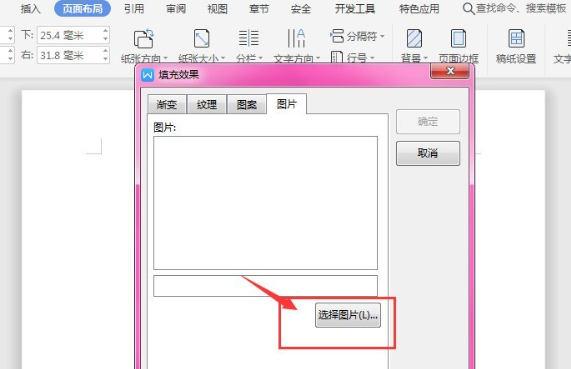
方法一:普通视图设置(适合单页或者一键全部应用)
在左侧幻灯片缩略栏,选中需要修改背景的页面;多选页面可以按住 Ctrl 点击缩略图。
顶部菜单栏点开【设计】,找到【背景】按钮,右侧弹出设置面板。
填充选项选择【图片或纹理填充】,点击【本地文件】,挑选电脑里准备好的图片。
导入图片后可以按需调整透明度,图片太鲜艳影响文字阅读时,调低透明度效果更好。
重点区分两个操作:只改当前页面:直接关闭侧边面板,不要点击任何应用按钮。整套 PPT 全部使用这张背景:点击面板下方【应用到全部】。
方法二:幻灯片母版(推荐整套文档统一背景,新建页面自动生效)
如果后续还要新增幻灯片,想让新页面自动带上同款背景,优先使用母版方式。
顶部【视图】→【幻灯片母版】,进入母版编辑界面。
选中左侧最上方那张主母版(最大的缩略图),不要点下方版式。
右键画布空白处,设置背景格式,同样选择图片填充,导入背景图。
设置完毕,点击【关闭母版视图】。之后新增的幻灯片会自动继承这张背景,不用重复设置。
新手经常踩的几个问题
直接插入图片拉伸铺满页面,不推荐图片属于上层元素,复制文字、框选内容时很容易误选移动;标准背景填充属于底层画布,不受选中干扰。
设置背景之后图片变形导入图片后,在背景填充面板调整拉伸选项,优先选用 “适应”,避免画面拉伸扭曲;制作背景图时建议匹配幻灯片比例(16:9/4:3)。
部分页面不想要母版背景进入母版视图,选中对应版式,勾选【隐藏背景图形】,单独页面就能脱离全局背景。
背景图片文件太大导致 PPT 卡顿尽量选用压缩后的 JPG 图片,避免大量高清 PNG 原图作为背景,减少文档体积。
简易选择建议
只修改一两张幻灯片:使用【设计 - 背景】方式
整套 PPT 统一风格、持续新增页面:用【幻灯片母版】设置