很多刚入手爱立熊错题打印机、便携热敏打印机的朋友,都会遇到同一个问题:明明机器能正常出纸,打印出来的字迹要么偏淡、发虚,要么内容错位、裁切不全,横向竖向排版也乱七八糟。
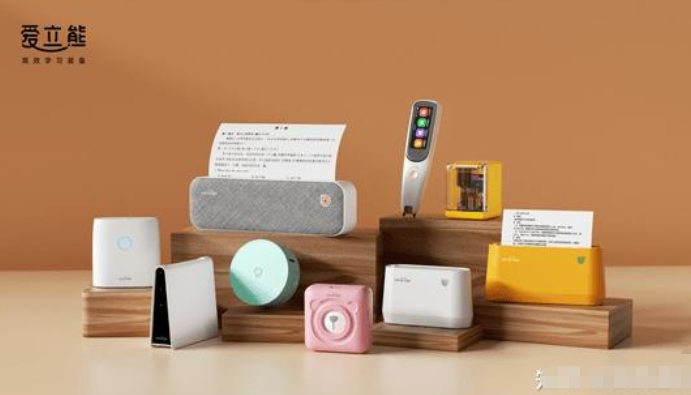
其实大部分情况都不是机器故障,纯粹是APP内部打印参数没调对。我自己用爱立熊好几年,平时整理错题、打印学习资料、截图文档踩过不少坑,今天把全套实操设置步骤整理出来,新手照着一步步调,就能打出清晰规整的效果。
一、打印前必做:设备正确连接(很多人第一步就错了)
不少用户打印设置失灵、参数保存无效,根源都是连接方式不对。这里重点提醒大家,千万别在手机系统蓝牙里直接配对打印机!
正确操作很简单:
1. 手机打开蓝牙和定位权限,在应用商店下载安装最新版爱立熊APP,授予所有必要权限,避免功能受限。
2. 长按打印机开机,确保设备电量充足,低电量会导致打印浓度不稳定、断墨缺字。
3. 打开爱立熊APP,在首页点击添加设备,让APP自动搜索周边设备;也可以双击打印机电源键,机器会打印出配对二维码,直接APP扫码绑定更精准。
4. 列表找到自己的打印机型号,点击绑定,显示连接成功后,再进行后续打印设置,参数才能正常生效。
二、爱立熊APP基础打印设置入口
不管是打印错题、图片还是PDF文档,设置入口都是统一的,很好找。
导入需要打印的内容后,页面会自动进入打印预览界面,预览页面下方或右上角,会有一个「设置」图标,点击进去,就能看到所有可调参数,包含打印浓度、纸张规格、排版方向、页边距、缩放比例等核心功能。
所有参数修改完成后,不用手动保存,退出设置界面即可自动生效,直接点击打印就能看到调整后的效果。
三、核心参数详细调节(解决模糊、错位、发黑问题)
1. 打印浓度调节(最常用、最关键)
浓度是影响打印清晰度的核心参数,新手不用盲目拉满,不同场景适配不同档位。
日常打印错题、文字资料,我建议开中等浓度就够用,字迹清晰不发虚,还能节省热敏纸,也不会让打印头长期高负荷工作。
如果是截图、浅色图片、模糊电子版资料,可以稍微调高1-2档浓度,提升对比度。
⚠️ 个人踩坑提醒:不要长期开最高浓度打印!我之前连续一周高强度打印错题,最高浓度不仅纸张耗得快,打印头还残留了不少杂质,后期出现局部发黑、脏点的情况,清理起来特别麻烦。
2. 纸张尺寸规格选择
打印内容裁切不全、两边留白异常,基本都是纸张规格选错了。爱立熊不同机型适配的纸张不一样,一定要对应自己的机器选择。
常规迷你错题打印机,默认选择57mm热敏纸规格;如果是A4款爱立熊打印机,直接勾选A4纸张尺寸。
千万别选错尺寸,小机器选大尺寸,内容会自动拉伸错位;大机器选小尺寸,页面会大面积留白,特别浪费纸张。
3. 横向/竖向排版设置
很多表格、宽幅文档打印不全,就是没切换横向排版。
在打印设置页面找到「横竖版」切换按钮,普通文字错题、竖版文档,保持默认竖向即可。
打印表格、多行宽数据、横向截图资料时,直接切换成横向打印,就能完整显示所有内容,不会出现左右裁切的情况。
4. 页边距与缩放调节
默认页边距有时候偏大,内容占比太小,看着不够规整。大家可以手动微调页边距,适当缩小边距,让打印内容更饱满。
如果文档内容偏大、超出打印范围,开启自适应缩放,APP会自动适配纸张大小,不用手动裁剪,新手操作更省心。
四、不同场景专属设置方案(直接照搬)
1. 学生错题打印(高频使用)
打开APP首页的错题打印功能,拍摄错题后自动去除多余背景。参数设置:中等浓度、默认竖向、标准页边距,不用过度调浓,打印出来字迹干净,方便后期抄写整理。
2. Word/PDF文档打印
在APP工具页面找到文件打印,导入微信、QQ或本地文档。表格类文档切换横向排版,文字文档保持竖向,开启自适应缩放,避免内容缺失。
3. 图片、截图打印
截图、浅色图片适当调高浓度,关闭自动美颜、自动提亮功能,不然图片会失真、模糊,保留原始对比度打印效果最好。
五、常见打印问题快速解决
1. 打印字迹特别浅、看不清:优先调高打印浓度,检查打印机电量,电量不足会直接导致显色变淡;同时确认纸张是正品热敏纸,受潮纸张也会显色差。
2. 内容错位、裁切不全:核对纸张规格是否匹配机型,开启自适应缩放,表格类内容记得切换横向排版。
3. 参数调完不生效:关闭APP后台重新打开,重新连接设备;大概率是系统蓝牙配对冲突,取消手机蓝牙手动配对,只保留APP内设备连接即可。
4. 打印有黑点、脏痕:大概率是长期高浓度打印残留杂质,暂停使用,静置片刻,避免持续高温损伤打印头。
六、最后小总结
爱立熊打印机的打印效果,七分靠设置、三分靠设备。不用盲目纠结机器问题,按照上面的步骤调好浓度、纸张尺寸、排版和缩放参数,基本能解决99%的打印瑕疵。