CAD 散乱直线、圆弧怎么合并成整体多段线?手把手演示 PE 多段线编辑批量合并,遇到微小缝隙、线条看似相连实际合并不了的处理方案,新手一看就会。
很多人接收外部图纸、导入其他软件文件之后,图形轮廓全部碎成一段段独立线段。想要偏移轮廓、填充、拉伸实体、统计面积,每次选中都是零散线条,操作特别麻烦。不少新手只会一根一根重新描线,浪费大量时间,其实 CAD 自带多条命令可以快速整合散乱图形,根据线条实际情况选择对应的方法效率最高。
方法一:PE(PEDIT)批量合并【最常用,首尾相连轮廓首选】
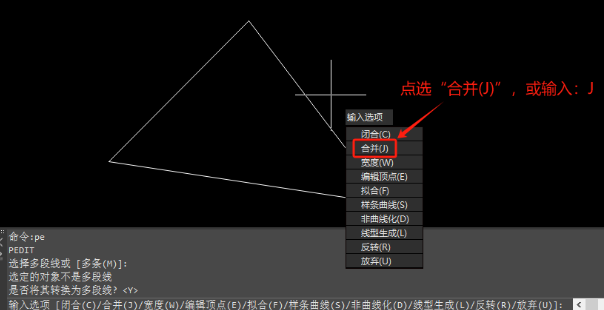
适合场景:直线、圆弧首尾相接,想要合并成一条完整多段线。命令行输入 PE回车
输入 M(多条)回车,直接框选所有散乱线段
回车确认,提示是否转为多段线,输入 Y
输入 J(合并)回车
设置模糊距离:端点完全贴合填 0;存在微小缝隙可以输入 0.5~2,根据图纸精度调整
回车完成合并
小技巧:模糊距离不要设置过大,避免把不相干的线条错误连接。合并完成后输入 C,还能直接闭合轮廓。
方法二:JOIN(合并)命令
适合场景:同一条直线上断开的多条线段;单条多段线拼接。命令输入 JOIN(快捷键 J)选中基准线条,再框选相连线段回车。⚠️注意局限:单纯直线 JOIN 只能合并共线线段;直线和圆弧混合轮廓,优先用 PE 命令。
方法三:BO(BOUNDARY 边界创建)【线条有缝隙、无法直接合并的救星】
很多图纸线条肉眼看着闭合,端点存在微小间隙,PE 合并一直失败,直接用边界命令重新生成完整轮廓。
命令输入 BO回车
对象类型选择【多段线】
点击图形封闭区域内部一点,CAD 自动沿着散乱线条生成一条全新完整轮廓
生成后可移动新轮廓,原有碎线条可以保留或者删除
优势:不需要修补缝隙,适合整理图纸轮廓、做填充边界。
方法四:提前清理图纸,提高合并成功率
合并前建议执行这两步,减少报错:
OVERKILL 命令,清理重叠重复线条;
FLATTEN 展平图形(专业版 CAD),消除线条 Z 标高不一致导致合并不了的问题。
实操避坑经验
尽量开启 F3 对象捕捉画图,从源头减少线条断开;
不要一次性框选整张图纸所有线条合并,只选中需要处理的轮廓,防止出错;
如果合并后线条出现扭曲,检查是否存在交叉、自相交线段;
想要后续拉伸建模,优先保证合并结果是闭合多段线。
CAD 如何快速合并散乱线段图形 FAQ
问:CAD 散乱线段合并首选哪个命令?
答:绝大多数建筑、机械轮廓优先使用 PE(PEDIT)命令,支持直线 + 圆弧混合拼接;线条缝隙较大、PE 无法合并时,使用 BO 边界创建重新生成轮廓;只有共线断开直线,才适合 JOIN 命令。
问:PE 合并线条提示没有找到可连接对象是什么原因?
答:常见几种情况。线条端点存在微小间隙,可适当调高模糊距离;线条标高不一致不在同一平面;线条互相交叉而非首尾相接;图形内部存在重叠重复线条。可以放大端点仔细检查。
问:线条看着首尾相连,为什么依旧合并不成功?
答:属于图纸常见 “假连接”,视觉上线条搭在一起,端点坐标没有精确重合。可以使用 FILLET 命令,圆角半径设置 0,一键把端点贴合,之后再执行合并。
问:合并之后线条能不能再拆分?
答:可以。选中合并完成的多段线,输入 EXPLODE(X)炸开,就能恢复成零散独立线段,按需操作。
问:BO 边界创建生成新轮廓,原来的散乱线条需要删除吗?
答:看需求。如果原图线条还需要保留,直接移动新生成的多段线另放图层;原图线条无用,可以清理删除,减少图纸冗余对象。
问:LT 版本 CAD 没有 FLATTEN 命令,标高不一致怎么处理?
答:选中所有线条,打开特性面板,统一把起点、端点 Z 坐标全部修改为 0,统一平面后再尝试合并。
问:图块内部的零散线段可以直接合并吗?
答:不行。先要输入 X 炸开图块,编辑内部线条,完成合并之后,有需要再重新创建块。
问:合并多段线之后,能不能统一修改线宽?
答:可以。合并完成选中整条多段线,PE 命令内输入 W,输入统一宽度数值,整条轮廓线宽同步更改。