很多朋友在工作中需要分享报表、报价、台账,担心文件被外人查看或者随意篡改。Excel 不止一种加密方式,不少人混淆两种密码功能,设置完达不到想要的效果,先分清用途再操作。
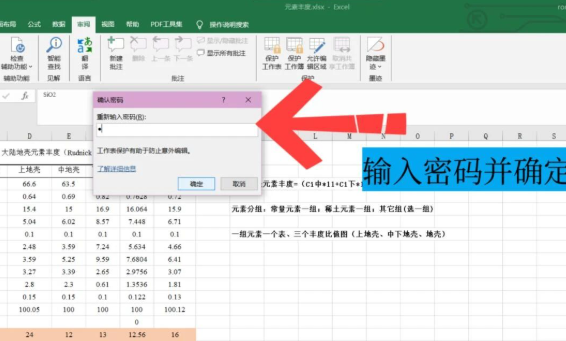
第一种:文件打开密码(不知道密码完全无法打开文件)
适合存放客户资料、财务报表等私密数据,整份文件加密,外人无法预览内容。
打开需要加密的 Excel 表格,点击左上角【文件】
左侧选择【信息】,找到【保护工作簿】
点击下拉菜单,选择【用密码进行加密】
输入自定义密码,再次确认密码,点击确定
按下 Ctrl+S 保存文件,重启表格就会要求输入密码
重要提醒:这个密码一旦遗忘,Office 官方没有找回渠道,一定要妥善记录。
第二种:保护工作表(可以打开查看,禁止修改单元格)
只是防止别人乱改数据,任何人都能打开浏览表格,适合对外分发定稿文档。
切换到需要上锁的工作表
顶部菜单栏点开【审阅】选项卡
选择【保护工作表】,设置保护密码
在弹窗勾选允许别人执行的操作,一般保留 “选定单元格” 即可
确认密码,保存文件生效
设置完成后,单元格无法输入、不能调整格式;如果需要修改,再次进入审阅,点击【撤销工作表保护】输入密码解锁。
第三种:修改权限密码(允许只读查看,编辑需要密码)
文件→另存为,点击保存窗口下方【工具】
选择【常规选项】,填写修改权限密码
保存文件,他人打开可以选择只读浏览,想要保存改动必须输入密码
日常高频踩坑经验
工作表保护≠文件加密只开工作表保护,别人能打开复制所有数据;真正需要保密,优先设置文件打开密码。
复制文件副本不解除加密加密后的表格,直接复制转发依旧需要密码,不需要重复设置。
部分 WPS 和旧版 Excel 兼容问题高版本 Excel 加密文件,用老旧软件打开偶尔会报错,重要文件建议留存备份。
只锁定部分单元格技巧先全选表格,右键设置单元格格式 - 保护,取消锁定;再选中允许编辑区域重新勾选锁定,最后开启工作表保护。
简单选择建议
不想任何人看见内容:设置【文件打开密码】
允许查看、禁止改动:设置【保护工作表】
可浏览,修改保存需要授权:设置【修改权限密码】