很多人在操作 Cinema 4D 时,拖动视角或者误按键盘后,视图窗口瞬间变成空白,对象管理器明明还有模型,画面上却什么都看不见。遇到先别慌张,绝大多数情况不是文件损坏,优先按由简单到复杂的顺序排查。
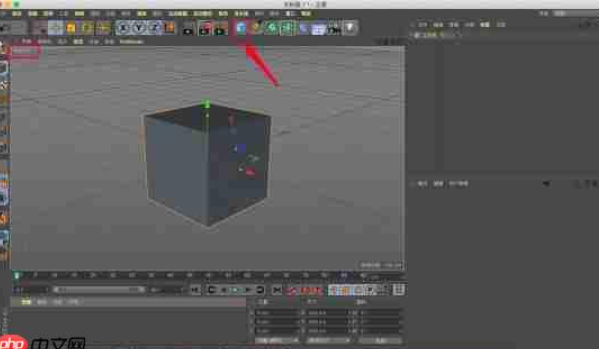
第一步:最快急救,快捷键复位(90% 新手误触问题)
输入法切为英文状态
在对象管理器随便选中任意模型,直接按下 H 键作用:视图镜头快速框选全部物体,很多时候只是模型跑到镜头可视范围之外。
视图顶部【查看】→【重置视图】,恢复默认透视视角。
第二步:检查视图过滤开关(高频踩坑点)
视图窗口左上角找到过滤菜单确认几何体、网格、坐标轴全部勾选;不少人误操作关掉几何体显示,画面直接只剩底色。
额外检查:按 Shift+V调出视图属性关闭【仅选定对象】【隔离模式】,开启之后只会显示选中物体,未选中模型直接隐藏。
第三步:检查物体可见性、图层、显示标签
对象管理器每一项前面的小圆点(眼睛),确认没有红点隐藏;
查看图层面板,图层是否被整体关闭显示;
如果物体添加了【显示标签】,标签内可见度不能调成 0。
第四步:视图裁剪平面异常(旋转画面物体断断续续消失)
Shift+V 视图属性→摄像机近裁剪平面不要设置过大,远裁剪平面适当拉大推荐参考:近 0.1,远 10000;近平面数值太高,近处模型会直接被镜头裁切掉。
第五步:视口渲染引擎、显卡相关(整个视图黑屏,连网格都没有)
现象:视图纯黑,坐标轴、网格全部消失
快捷键 Ctrl+E打开偏好设置,切换到 OpenGL临时关闭 OpenGL 硬件加速,测试视图是否恢复;笔记本双显卡用户,记得在显卡控制面板指定 C4D 使用独立显卡,不要默认核显运行。
更新显卡驱动,老旧驱动极易造成 Viewport 2.0 渲染异常。
快捷键 Alt+R重置视口渲染上下文,临时修复 GPU 卡死黑屏。
第六步:软件配置损坏终极方案(前面全部无效再尝试)
关闭 C4D,启动软件时按住 Ctrl+Alt+Shift(Windows),直到启动界面结束;软件会重置全部视图、界面偏好,不会删除你的工程文件,只是恢复软件设置。
补充避坑经验
新建空白工程拖入立方体测试:新建文件视图正常 =原工程参数异常;新建工程依旧黑屏 = 显卡 / 软件本身问题;
安装第三方渲染插件(OC、Redshift)后出现视图异常,可以启动 C4D 时长按 Shift,禁用全部插件再测试;
不要直接删除工程,先另存一份副本再调试参数,防止场景意外受损。