家里加装第二个路由器不会设置?本文讲解有线 AP、无线中继两种双路由组网方式,分步教你设置副路由器,解决 IP 冲突、无法上网、设备不能互访、网速衰减等问题,新手一看就会。
前期准备
主路由器已正常拨号上网
网线一根(有线组网使用)
第二个路由器长按复位键恢复出厂设置
方案 1:有线 AP 模式(首选,网速无损耗)
手机 / 电脑连接副路由 WiFi,浏览器输入路由器底部管理地址登录后台
修改副路由管理 IP,主路由 192.168.1.1,则副路由改为 192.168.1.2,保存重启
上网设置选择 AP 模式,无 AP 模式选动态 IP
设置 WiFi 名称、密码,可和主路由保持一致实现无缝切换
网线一端插主路由 LAN 口,另一端插副路由 LAN 口(禁止插 WAN 口)
连接 WiFi 测试上网,手机、电脑设备可互相访问
方案 2:无线中继 / 无线桥接(无网线适用)
复位副路由后登录管理后台
找到无线中继 / WDS 桥接功能,搜索主路由器 WiFi
输入主路由 WiFi 密码完成配对连接
设置副路由 WiFi 名称密码,可与主路由相同
保存重启路由器,连接副路由 WiFi 即可上网缺点:无线传输损耗,网速减半,隔墙信号变差
方案 3:WAN 口二级路由(不推荐)
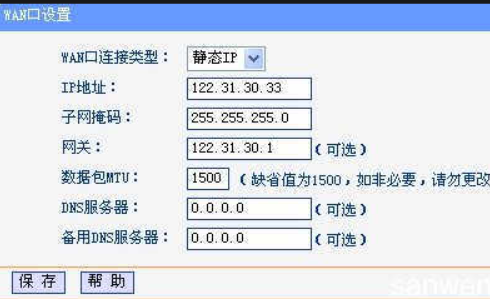
网线主路由 LAN 接副路由 WAN,上网方式选动态 IP
设置 WiFi 参数直接使用缺点:双层局域网,投屏、监控、共享文件无法互通
常见问题解决
副路由有 WiFi 但上不了网:网线插错 WAN 口,改为 LAN 口对接;检查 IP 网段是否冲突
设备之间无法互访:改用 AP 模式,不要用 WAN 二级路由
无线中继网速慢:减少隔墙,优先有线组网
打不开路由器管理页:复位路由器,核对底部管理 IP 地址