电脑与打印机连接同一个路由器 WiFi / 网线,属于同一局域网
打印机开机正常,打印自检页记下本机 IP 地址
临时关闭电脑防火墙、安全软件拦截
方法 1:自动搜索安装(简单新手款)
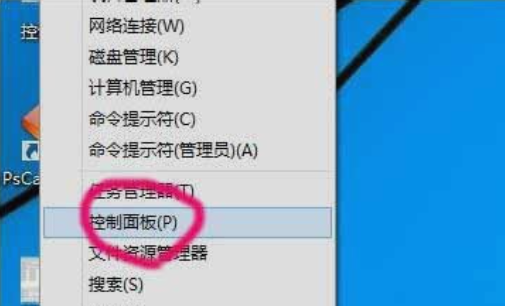
快捷键 Win+I 打开设置,进入【设备】-【打印机和扫描仪】
点击【添加打印机或扫描仪】,等待系统扫描局域网设备
列表选中对应打印机型号,点击添加设备
系统自动匹配驱动,安装完成后设置默认打印机
点击打印测试页,正常出纸即安装成功
方法 2:手动 IP 安装(搜不到打印机专用)
进入打印机和扫描仪,点添加打印机,扫描结束后选择【我需要的打印机未列出】
勾选【使用 TCP/IP 地址或主机名添加打印机】,下一步
设备类型默认 TCP/IP 设备,填入打印机 IP,取消自动查询驱动,下一步
系统检测端口,弹出驱动选择界面,无驱动就点从磁盘安装,导入官网下载的驱动
设置打印机名称,选择不共享,完成安装
打印测试页验证效果
方法 3:连接其他电脑共享打印机
打开此电脑,顶部地址栏输入 \ 共享主机 IP,回车
输入主机开机账号密码进入共享列表
右键共享打印机,点击连接,自动安装驱动后即可使用
常见故障解决
搜不到打印机:确认同局域网,关闭防火墙,改用手动 IP 安装
驱动安装失败:卸载通用驱动,官网下载对应型号 Win10 驱动
打印机显示脱机:核对端口 IP,重启打印机与路由器
共享打印机权限不足:主机开启网络发现,关闭密码保护共享