人物抠图最难的核心就是细碎发丝处理,普通魔棒、快速选择工具容易导致发丝残缺、边缘生硬、残留背景白边。而PS自带的调整边缘(选择并遮住)功能是发丝抠图的专属神器,无需插件、适配PS CC2018-2026所有版本,无论是纯色背景、复杂景物背景,都能抠出通透自然的发丝细节,下面为大家带来零基础完整实操教程。
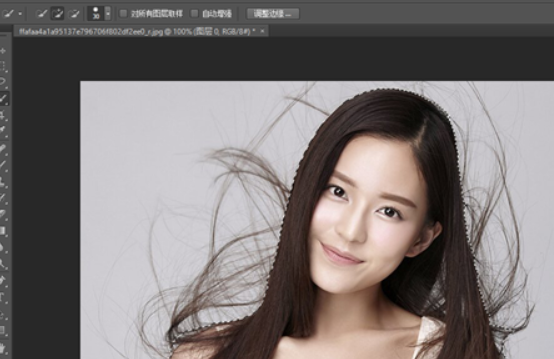
第一步:预处理素材,建立基础选区
1. 打开需要抠图的人物图片,Ctrl+J复制一层图层,避免破坏原图,方便后续修改调整。
2. 选择工具栏中的【快速选择工具】或【对象选择工具】,拖动鼠标大致选中人物主体。无需精准抠细节,重点将头发整体区域全部框选,细碎发丝边缘不用刻意贴合,避免选区遗漏。
3. 若选区多选了背景区域,按住Alt键涂抹删减;选区少选了头发区域,按住Shift键涂抹添加,保证头发外围区域完整选中即可。
第二步:进入调整边缘核心工作区(选择并遮住)
这是抠出发丝的关键步骤,也是新手最容易出错的环节。
1. 选区建立完成后,点击PS顶部菜单栏【选择】-【选择并遮住】,或直接使用快捷键Alt+Ctrl+R,快速进入调整边缘精细化编辑界面。
2. 视图模式切换:新手推荐选择叠加模式/黑白模式,红色叠加区域为删除的背景,清晰区分保留区域和多余背景,方便精准观察发丝边缘瑕疵,快速排查漏抠、多抠位置。
第三步:边缘检测设置,精准识别发丝
在右侧属性面板找到【边缘检测】功能,专门优化毛发类细碎边缘:
1. 勾选智能半径,让PS自动识别软硬边缘,智能区分人物头发和背景,避免生硬一刀切。
2. 半径数值调节:常规图片设置2-5像素,高清大图、发丝极细可设1-3像素,头发蓬松、粗发丝可适当调至5-8像素。切记数值不宜过大,否则会导致头发轮廓失真、细节丢失。
第四步:调整边缘画笔,精细化抠取细碎发丝
1. 选择左侧工具栏【调整边缘画笔工具】(快捷键R),根据发丝区域大小调整画笔粗细,画笔略大于细碎发丝即可。
2. 轻柔涂抹头发边缘、鬓角、碎发、头顶蓬松发丝等复杂区域,软件会自动智能识别发丝纹理,剔除背景杂质,保留最细腻的发丝细节。
3. 涂抹技巧:顺着发丝生长方向轻涂,不要反复拖拽,避免边缘模糊;对于零散的单根碎发,缩小画笔精准涂抹,最大程度保留细节。
第五步:参数微调,消除白边、优化边缘质感
在右侧【调整边缘】面板,微调四项核心参数,解决抠图生硬、白边、锯齿问题:
1. 平滑:数值5-10,消除选区锯齿、毛边,让头发轮廓更流畅自然,避免凹凸不平。
2. 羽化:数值0.5-1.5,轻微柔化发丝边缘,避免抠图边缘僵硬,贴合真实头发通透质感,切忌羽化过大导致发丝模糊。
3. 对比度:数值10-20,提升边缘清晰度,防止发丝发虚、朦胧,让头发轮廓更立体。
4. 移动边缘:轻微负数值(-5~-2),收缩选区,彻底去除发丝外围残留的白边、灰边。
第六步:净化颜色,彻底去除背景杂色
这是解决发丝残留底色、发绿、发白的终极步骤,复杂背景必做!
1. 勾选面板底部【净化颜色】,数量设置60%-80%,自动吸附并清除发丝缝隙中的背景杂色。
2. 输出设置:选择【输出到图层蒙版】,点击确定。不会破坏原图,可随时二次修改边缘细节,灵活度更高。
第七步:细节收尾,完善整体效果
1. 输出完成后,图层会自动生成蒙版,选择蒙版缩略图,用黑白画笔微调:白色画笔恢复遗漏的发丝,黑色画笔擦掉残留的背景杂质。
2. 放大图片检查边角,重点排查鬓角、发尾、头顶碎发,微调瑕疵后,即可完成高清发丝抠图,可直接更换纯色、风景、海报等任意背景。
四、常见问题及解决办法(新手必看)
1. 抠完头发有白边:调低移动边缘数值+开启净化颜色,轻微增加对比度,即可消除白边。
2. 细碎发丝全部丢失:降低半径数值,放大画面,用调整边缘画笔多次轻涂碎发区域,减少参数过度优化。
3. 发丝边缘模糊发虚:减少羽化数值,适当提高对比度,避免平滑数值过高。
4. 复杂背景杂色去不干净:提高净化颜色数量,二次进入选择并遮住界面,局部细化涂抹问题区域。
五、教程总结
PS调整边缘抠头发的核心逻辑:粗略选区打底+智能半径识别+边缘画笔精修+参数微调+净化去杂。无需复杂操作,新手只需熟记这套流程,就能完美解决90%的人物发丝抠图难题,不管是日常修图、海报设计、电商人像精修都能适用,抠出的发丝通透自然、无杂边、无失真。