向日葵客户端远程控制完整操作教程
一、前期必备准备
被控设备(电脑)、主控设备(电脑 / 手机)全部联网,WiFi / 流量均可。
两端安装向日葵客户端:电脑去官网下载 Windows/Mac 版;手机应用商店搜「向日葵远程控制」APP。
注册统一手机号账号,两端登录同一个账号。
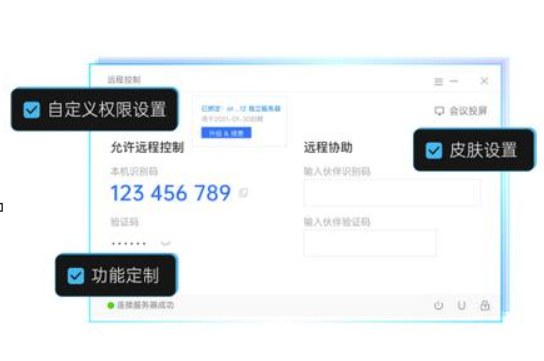
向日葵客户端主界面
二、方法 1:无人值守远程(长期自用,推荐)
适合远程家里 / 公司电脑,不用人在场确认。
被控电脑打开向日葵,进入设置 - 安全,开启「允许远程控制」,设置 8 位以上独立访问密码。
勾选开机自动启动,关闭电脑休眠,避免远程断开。
主控端登录同账号,左侧「我的设备」会自动显示在线电脑。
点击设备→远程桌面,输入访问密码,直接进入远程桌面操控。
三、方法 2:识别码临时协助(帮朋友修电脑)
对方电脑有人在场时使用,一次性连接。
让对方打开向日葵,复制界面 9 位本机识别码和验证码发给你。
主控端选择「远程协助」,输入识别码、验证码发起连接。
对方电脑弹出授权窗口,点击允许,即可临时远程操作。
四、手机远程控制电脑额外设置
安卓:开启辅助功能权限,否则无法模拟鼠标点击。
iOS:连接时授权屏幕录制权限。
连接后屏幕自带虚拟鼠标、键盘,支持缩放、拖拽、远程传文件。
五、实用进阶功能 & 避坑
隐私:远程界面开启黑屏模式,被控电脑显示器黑屏,保护操作隐私。
操作:支持远程关机、重启、复制粘贴、双向文件传输。
常见问题:设备不显示检查账号是否一致;连不上关闭电脑防火墙;卡顿切换流畅模式。