不少用友讯 D-Link 路由器的朋友会遇到两种麻烦:要么改完后台管理员密码转头就忘,进不去设置页面;要么长期使用频繁断网、WiFi 卡顿,简单重启解决不了,这时候就需要复位恢复出厂设置。我自己经手几十台 DIR 系列 dlink 路由,踩过各种复位失败的坑,今天把两种复位方法、注意事项、复位后常见问题一次性讲清楚。
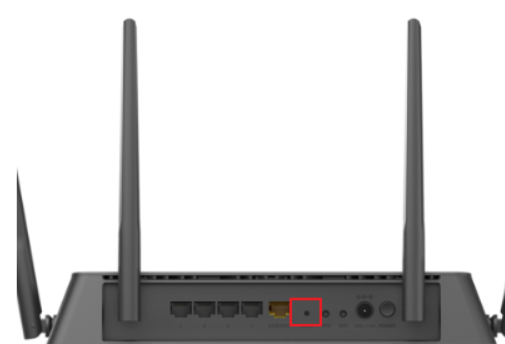
路由器背面Reset孔位置
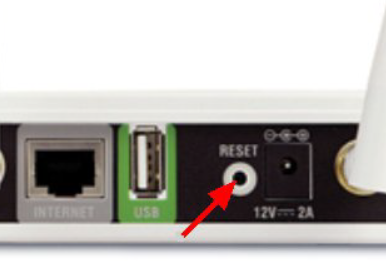
Reset小孔特写
重要前置提醒(复位前必看,避免麻烦)
复位会清空路由器全部自定义配置,无法撤销恢复:
双频 WiFi 名称、WiFi 密码全部变回出厂默认;
宽带拨号账号、密码、静态 IP、桥接设置全部清除;
端口转发、家长管控、QoS 限速、云绑定全部失效。多说一句,复位前一定要翻出宽带办理单据,记好宽带账号密码,不然复位完没法联网。
方法一:硬件硬复位(忘记后台密码首选,全型号通用)
所有 dlink 路由器背面都有一个标着 RESET 的小圆孔,藏在网口、电源口旁边,肉眼很好识别,只能用尖物按压,手指按不到。
保持路由器通电,电源灯稳定常亮,不要关机操作;
找取卡针、牙签、回形针拉直,垂直插进 Reset 小孔顶住内部按键;
持续按住 10-15 秒不松手,不要点按、中途松开;
观察指示灯:全部灯光同步闪烁、电源灯变黄 / 熄灭,再松开卡针;
静置 1-2 分钟,路由器自动重启,等灯光稳定就是复位完成。
踩坑重点:只按 3-6 秒直接松手,只会普通重启,不会清空配置,这是九成用户复位失败的原因。
方法二:网页软复位(记得后台密码,不用戳孔)
能正常登录管理后台的情况下,优先用软复位,操作更简单,风险更低。
电脑 / 手机连接路由器 WiFi 或者网线插 LAN 口;
浏览器输入默认地址 192.168.0.1,或者 dlinkrouter.local;
输入管理员账号登录(默认账号 admin,密码为空);
顶部菜单栏找到【工具 / 系统】分类,点开系统设置;
页面找到【恢复出厂默认值】,点击确认,弹窗二次确认;
路由器自动重启,等待两分钟复位结束。
顺带区分软硬复位区别:两种都会清空所有设置,唯一差别是硬复位不受后台密码限制,软复位需要能正常登录后台。
复位后登录不上后台?常见故障排查
设备没连对网络:必须连路由器默认 WiFi,或者网线插 LAN 口,不要插 WAN 口;
IP 没自动获取:手机 / 电脑网络设置改成自动获取 IP,不要手动填静态地址;
地址输错:别记成 192.168.1.1,dlink 绝大多数型号是 192.168.0.1,拿不准直接看路由器底部标签;
复位没成功:重新走一遍硬件复位流程,长按满 12 秒以上再松手。
复位后快速重新上网简易步骤
浏览器打开 192.168.0.1,进入设置向导;
宽带选择 PPPoE 拨号,填入运营商给的账号密码;
分别设置 2.4G、5G WiFi 名称和 8 位以上密码;
设置新的后台管理员密码,保存重启,全部设备重新连 WiFi 即可正常上网。
整套流程操作难度很低,只要把控好硬件复位长按的时间,基本不会出问题,不管是 DIR-6、DIR-8、AX 系列 WiFi6 路由器,这套复位步骤全部通用。