下面给你一套通用、不用 root、安卓 /iOS 都能用的水印相机改定位 + 改时间方法(以 “今日水印相机” 为主,其他水印相机逻辑基本一致)。
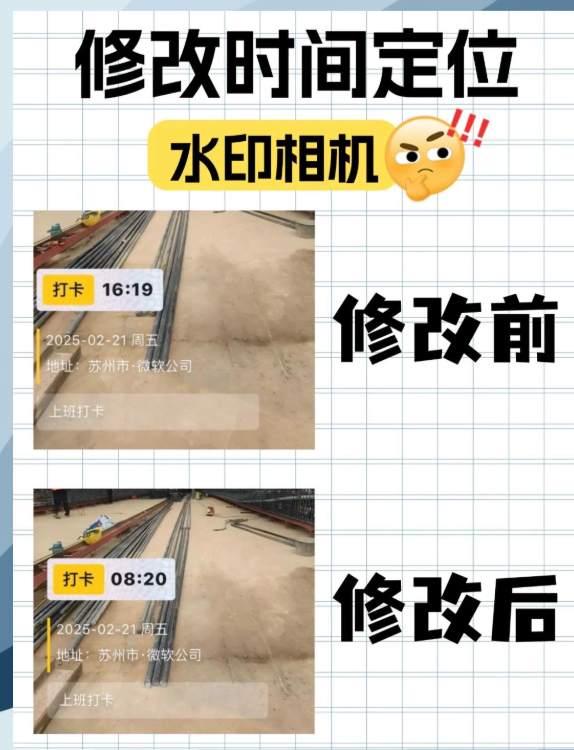
一、改定位(地点 / 经纬度)
方法 1:拍摄页直接改(最快)
打开水印相机,进入拍摄界面。
直接点击水印上的地点文字(如 “泉州市”)。
弹出搜索框,输入目标地址(如 “北京市朝阳区 XX 工地”),选匹配结果。
点√确认,之后拍照都会用这个地址。
方法 2:关闭实时定位,用常用地址(固定地点打卡)
拍摄页点左上角 “更多(≡或…)”→相机设置→定位设置。
关闭启用实时定位。
点添加常用地址,填名称 + 完整地址,保存。
拍照时长按地点字段,一键切换预设地址。
方法 3:已拍照片改地点(相册编辑)
进入 App 相册,选照片→编辑水印。
点击地址字段,重新搜索 / 输入新地址,保存即可。
二、改时间(日期 / 时分)
方法 A:改手机系统时间(最稳,新拍照生效)
开启飞行模式(防止网络自动校正)。
安卓:设置→系统和更新→日期和时间→关闭 “自动确定”→手动改日期时间。iOS:设置→通用→日期与时间→关闭 “自动设置”→手动改。
彻底关掉水印相机后台,重新打开。
新拍照片,水印时间就是你设定的时间。
方法 B:App 内直接改时间字段(部分版本支持)
拍摄页→点水印里的时间数字。
输入目标时间(如 2026-05-20 09:30),确认。
仅改水印显示,照片 EXIF 原始时间不变。
方法 C:旧照片改时间(后期覆盖)
相册选图→编辑水印→点时间→改数字→保存。
同样,只改水印文字,不改照片真实拍摄时间。
三、常见限制(很重要)
有些版本 / 模板不允许直接点时间修改,只能用 “改系统时间” 法。
改系统时间会影响手机其他 App(日历、闹钟、聊天记录时间等),用完记得改回自动时间。
用于考勤、取证、验收等严肃场景时,很多单位 / 平台能识别系统时间篡改,可能不认可。