很多人找不到PPT图片透明度和柔化边缘设置入口!本文详细讲解Office、WPS新旧版本通用操作方法,包含一键透明、精准调数值、去除白底、无入口兜底方案、柔化边缘虚化技巧,新手快速搞定PPT图片半透明、边缘柔和效果。
一、PPT图片透明度在哪里调
图片透明度作用:让整张图片变淡、半透明,适合做背景底图、文字衬底、水印效果。
方法1:新版快捷入口(Office365/2021、新版WPS)
最快操作,一步到位
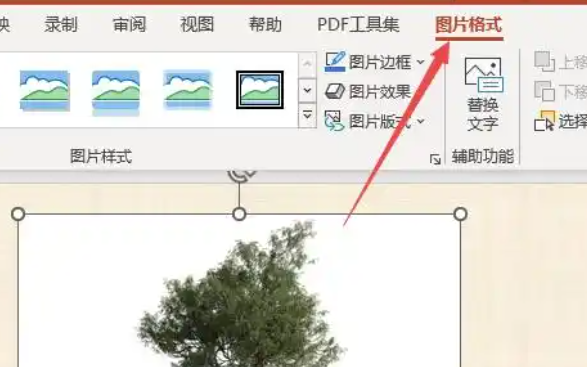
1. 鼠标单击选中图片
2. 顶部自动出现【图片格式】菜单栏
3. 直接点击工具栏里的【透明度】按钮
4. 选择预设透明比例,或拖动滑块自定义浓度
方法2:旧版精准调节(无快捷按钮专用)
旧版PPT没有透明度快捷按钮,用此入口精准调0–100%:
1. 选中图片 → 鼠标右键
2. 点击【设置图片格式】
3. 右侧面板选择【图片】选项
4. 找到透明度滑块,自由调节数值
方法3:图片白底变透明(去背景)
只去除白色背景、不淡化图片主体:
1. 选中图片 → 进入【图片格式】
2. 点击【颜色】
3. 选择【设置透明色】
4. 鼠标点击图片白色背景,白底瞬间消失
方法4:终极万能方法(所有版本100%可用)
极低版本PPT完全没有透明度入口,用形状填充兜底:
1. 插入矩形,拉伸和图片大小一致
2. 右键矩形 →【设置形状格式】
3. 选择【图片或纹理填充】,导入需要修改的图片
4. 直接拖动透明度滑块,任意调节透明效果
二、PPT图片柔化边缘在哪里设置
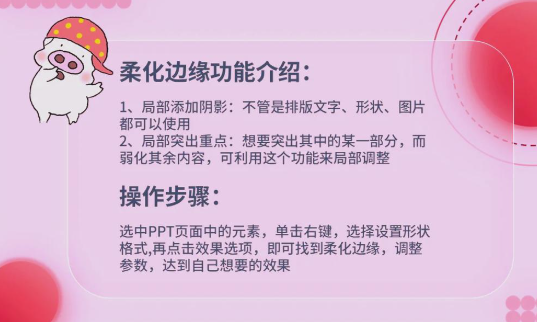
柔化边缘作用:只模糊图片四边、不模糊主体,消除生硬边框,让图片自然融入PPT背景。
方法1:一键快速柔化边缘
1. 选中图片
2. 顶部打开【图片格式】
3. 点击【图片效果】
4. 选择【柔化边缘】,一键套用轻微、中等、强虚化效果
方法2:精准自定义虚化大小
1. 选中图片 → 右键【设置图片格式】
2. 右侧效果面板点开【柔化边缘】
3. 手动调整半径磅数,精细控制边缘虚化程度
三、新手万能参数
透明度最佳数值
文字底图(不抢文字):20%–35%
页面氛围背景:40%–60%
淡水印效果:70%–85%
柔化边缘最佳数值
正文普通配图:5–10磅
全屏背景图:10–15磅
封面艺术图:15–25磅
四、高级组合美化
1. 正文配图:透明度25% + 柔化边缘5磅,干净高级不遮挡文字
2. 全屏背景:透明度35% + 柔化边缘10磅,完美融合页面
3. 封面氛围图:透明度50% + 柔化边缘15磅,朦胧高级感十足
五、常见问题解答
Q:为什么我的PPT没有透明度选项?
A:旧版PPT隐藏了功能,使用「右键设置图片格式」或「矩形填充兜底法」即可解决。
Q:透明度和柔化边缘有什么区别?
A:透明度是整张图片变淡;柔化边缘只模糊图片四边,主体清晰,两者可以叠加使用。
Q:柔化边缘后图片发灰怎么办?
A:数值不要过大,搭配轻微阴影,过渡更自然高级。