PPT想要图片边缘不生硬、自然融入背景,只需开启柔化边缘效果。本文分享Office、WPS通用的图片柔化边缘设置方法,包含快速一键设置、精准调参数、高级渐变柔化技巧,新手零门槛上手。
一、标准一键柔化边缘
适用于:Microsoft Office 所有版本、WPS演示最新版
操作步骤
1. 选中PPT里需要处理的图片
2. 顶部自动出现 图片工具-格式 / 图片格式菜单栏,点击进入
3. 找到 图片效果(Office)/ 效果(WPS)
4. 下拉菜单选择 柔化边缘
5. 直接预设:轻微、中等、超大柔化,一键生效
效果:图片生硬白边、直角边框全部消失,边缘自然虚化过渡。
二、精准自定义柔化大小
想要画面更精致,不要固定预设,可以自定义像素大小:
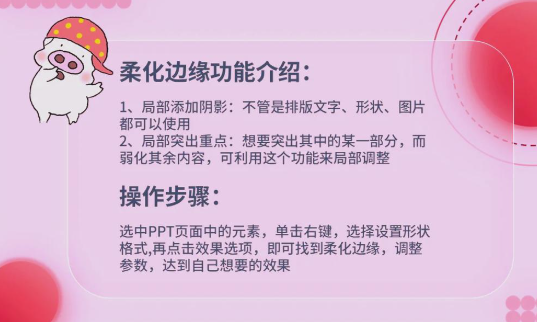
1. 选中图片 → 右键 → 设置图片格式
2. 右侧弹出属性面板,找到【效果】选项
3. 点开 柔化边缘
4. 手动调节 半径数值
推荐参数
轻微自然融合:5–10磅(最常用、高级耐看)
中度虚化过渡:15–25磅
强柔化朦胧感:30–50磅(适合海报、封面)
三、WPS专属快速入口
WPS用户如果找不到图片效果:
选中图片 → 顶部【图片工具】→【图片效果】→【柔化边缘】→调节数值即可。
四、进阶高级:渐变柔化边缘
适合:想要单边虚化、上下渐变透明、完全无痕融合
1. 图片叠加一个同背景色矩形
2. 矩形设置 线性渐变透明
3. 调整渐变方向,遮挡图片边缘
实现比自带柔化更自然的渐变虚化边缘,专业PPT封面常用。
五、常见问题解决
问题1:找不到柔化边缘选项
解决:必须先选中图片才会弹出图片格式菜单;文件若是旧版兼容模式,另存为新版PPTX即可恢复功能。
问题2:柔化后边缘发灰、不好看
解决:数值不要过大,优先5–15磅;搭配轻微阴影,过渡更高级。
问题3:只想柔化单边,不要四边虚化
解决:使用上方【渐变透明遮罩法】,不使用系统自带四边柔化。
六、最佳使用场景
1. PPT封面大图:10–20磅柔化,画面更柔和高级
2. 正文配图:5–10磅轻微柔化,去除生硬边框
3. 图文叠加设计:搭配阴影+柔化,层次感更强