分享JDK10 Windows系统完整安装流程,包含安装包下载、自定义安装路径、环境变量配置、命令行验证,解决JDK10安装后不生效、配置报错等问题,零基础新手也能快速搭建Java10开发环境。
一、前期准备说明
JDK10为短期过渡版本,无长期支持,仅适合特定项目兼容使用。安装全程无需复杂操作,核心分为三步:下载安装包、安装程序、配置环境变量、命令验证,全程5分钟即可完成。
注意:安装路径禁止中文、空格、特殊符号,避免后续Java运行报错。
二、JDK10官方安装包下载
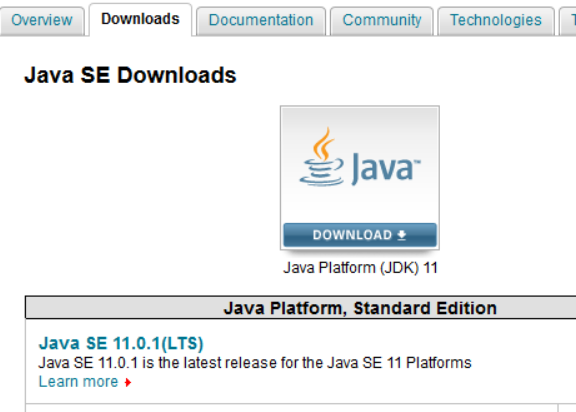
1. 进入Oracle官网JDK10下载专区,选择 Windows x64 Installer版本
2. 勾选同意协议,登录Oracle账号后下载(无账号可注册免费下载)
3. 下载完成后得到 exe 格式安装程序,即为JDK10完整安装包
备用方案:可选择OpenJDK10开源免费版本,无需账号、直接下载安装。
三、JDK10详细安装步骤
1. 右键安装包,选择以管理员身份运行,启动安装向导
2. 点击下一步,自定义JDK安装路径,推荐路径:D:\Java\jdk-10,记住该路径(后续配置环境变量必备)
3. 无需修改其他默认设置,持续点击下一步,等待进度条加载完成
4. 弹出JRE安装界面,可同步安装,路径保持和JDK同目录即可,点击下一步完成安装
5. 最终提示安装成功,点击关闭,程序本体安装完成
四、核心步骤:配置环境变量(必做)
不配置环境变量,cmd无法识别Java指令,必须完整按照以下步骤操作。
1. 右键【此电脑】→【属性】→【高级系统设置】→【环境变量】
2. 在系统变量区域,点击【新建】,创建第一个变量:
- 变量名:JAVA_HOME
- 变量值:填写刚才的JDK10安装根目录(例:D:\Java\jdk-10)
3. 找到系统变量中的【Path】,选中点击【编辑】
4. 点击【新建】,添加两条路径:
%JAVA_HOME%\bin
%JAVA_HOME%\jre\bin
5. 全部窗口依次点击确定,保存所有配置,环境变量配置完成
五、验证JDK10是否安装成功
1. 按下 Win+R,输入 cmd 打开命令提示符
2. 依次输入以下两条命令,回车验证:
命令1:java -version (查看Java版本,显示10.x即为成功)
命令2:javac -version (查看编译版本,匹配JDK10即配置生效)
若正常输出版本信息,无报错、无不是内部命令提示,说明JDK10安装+配置全部完成。
六、常见问题排查
1. 提示“java不是内部或外部命令”
解决:环境变量配置错误,核对JAVA_HOME路径是否准确,Path是否添加对应bin目录,修改后重启cmd重试。
2. 安装后还是显示其他Java版本
解决:电脑存在多版本JDK,删除其他Java环境变量,或修改JAVA_HOME默认指向JDK10。
3. 安装失败、权限不足
解决:务必以管理员身份运行安装包,路径不要含中文和空格。
FAQ
问:JDK10需要单独安装JRE吗?
答:JDK自带JRE环境,日常开发无需单独安装,新手可直接忽略独立JRE安装包。
问:可以同时安装JDK8和JDK10吗?
答:可以,只需通过切换JAVA_HOME变量值,即可自由切换不同Java版本。
问:安装后重启电脑才能生效吗?
答:无需重启,关闭所有cmd窗口重新打开,即可加载新环境变量。