云票助手发票打印没反应怎么办?本文整理云票助手无法打印发票的常见原因,包括打印机连接、驱动安装、浏览器设置、打印控件以及系统配置问题,帮助用户快速解决发票打印失败问题。
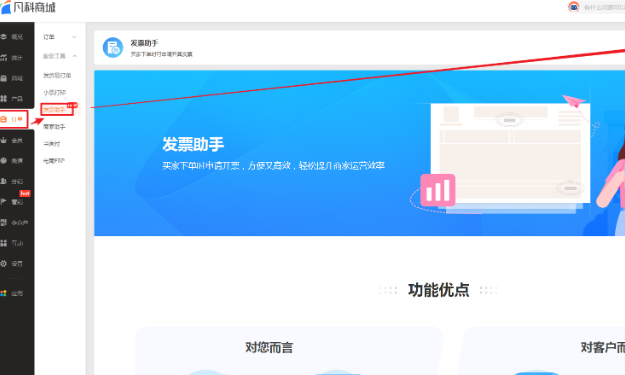
在使用云票助手开具电子发票或者打印纸质发票时,有不少用户会遇到这样的问题:
点击“打印”按钮后没有任何反应;
打印窗口没有弹出;
打印机没有动作;
或者提示打印失败。
遇到这种情况不要着急,一般是打印机连接、驱动、浏览器设置或者打印控件异常导致。
下面介绍几种常见解决方法。
一、检查打印机是否正常连接
首先确认打印机状态。
可以检查:
打印机是否开机
USB数据线是否连接正常
网络打印机是否在线
打印机是否被设置为默认设备
操作方法:
打开电脑:
控制面板 → 设备和打印机
查看打印机是否存在。
如果显示:
脱机
暂停
错误
需要先恢复打印机状态。
二、重新设置默认打印机
云票助手打印发票时,需要调用系统默认打印机。
如果电脑存在多个打印设备,可能导致打印无响应。
设置方法:
打开电脑设置
进入“蓝牙和设备”
点击“打印机和扫描仪”
选择正在使用的打印机
设置为默认打印机
然后重新打开云票助手尝试打印。
三、检查打印机驱动是否正常
打印机驱动异常也是常见原因。
如果驱动损坏,可能出现:
点击打印没有反应
打印任务消失
打印机无法识别
解决方法:
删除原来的打印机设备
下载对应型号打印机驱动
重新安装
重启电脑
安装完成后,再测试打印。
四、检查云票助手打印控件
部分版本的云票助手打印功能,需要依赖打印控件。
如果控件没有安装或者异常,会导致:
点击打印没有反应。
解决方法:
关闭云票助手
重新打开软件
检查是否提示安装打印插件
根据提示重新安装
安装完成后建议重启电脑。
五、检查浏览器打印权限
如果是在网页端使用云票助手,浏览器设置也可能影响打印。
可以尝试:
清理浏览器缓存:
打开浏览器设置:
隐私设置 → 清除缓存
然后重新登录。
另外检查:
是否允许弹窗
是否允许下载文件
是否开启打印权限
六、检查打印服务是否启动
Windows系统打印服务异常,也会导致打印无响应。
操作方法:
按键盘:
Win + R
输入:
services.msc
找到:
Print Spooler
点击重新启动
然后重新打开云票助手打印。
七、重启软件和电脑
很多时候软件临时异常,也会导致打印失败。
可以按照顺序:
关闭云票助手
关闭打印机
重启电脑
打开打印机
再打开云票助手
重新尝试打印。
八、检查发票状态是否正常
如果只有某一张发票无法打印,也可能不是打印问题。
检查:
发票是否开具成功
是否已经作废
是否已经打印
发票信息是否完整
可以重新查询发票状态。
九、其他常见问题
点击打印没有弹窗
可能原因:
浏览器阻止弹窗
打印控件异常
软件缓存问题
解决:
允许弹窗,并重新登录。
打印出来是空白
可能原因:
纸张设置错误
打印模板异常
打印机驱动问题
建议:
重新选择打印纸张规格。
打印机有声音但没有纸
检查:
纸张是否安装正确
墨盒是否正常
打印机是否卡纸
总结
云票助手发票打印没反应,通常不是发票本身的问题,大多数情况与:
打印机连接、驱动程序、打印服务、浏览器设置、打印控件
有关。
建议按照顺序排查:
检查打印机连接
设置默认打印机
重装打印驱动
检查打印控件
重启打印服务
一般都可以解决云票助手无法打印的问题。