Excel 表格设置求和,3 种实用方法(新手一看就会)
方法一:一键自动求和(最常用,新手首选)
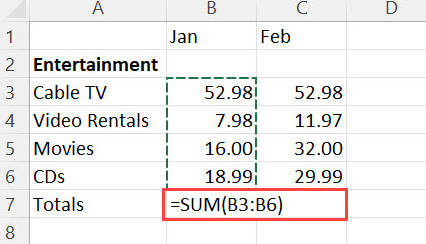
自动求和界面
点数字下方空白单元格(比如 A1-A6 是数据,选 A7 放总和)
顶部【开始】工具栏,找到 ∑自动求和按钮点一下Microsoft Support表格会自动框选上方数字,虚线框范围不对可以鼠标拖动调整
按回车,立刻算出总和
补充:算一整行数字,就选数字最右边空白格,再点自动求和。
方法二:快捷键一键求和(最快,不用点菜单)
Windows 通用快捷键:Alt + =
选中放结果的空白单元格
按住 Alt 不放,再按等号 =
自动生成求和公式,回车确认即可
方法三:手动输入 SUM 公式(适合零散、不连续数字)
1. 连续单元格求和
点击空白结果单元格
输入:=SUM(A2:A10)
A2:A10 代表 A2 到 A10 全部数字相加,可自行改行列号
回车出结果
2. 多块不连续数字求和(比如 A 列 + B 列分开加)
公式用英文逗号隔开区域:=SUM(A2:A8,C2:C8)
3. 单独几个单元格相加
=SUM(A2,B4,D6)
重点提醒:公式里所有符号必须是英文半角,中文符号会报错算不出来。
批量多列快速求和小技巧
框选所有数据 + 下方整行空白合计单元格
按 Alt+=,所有列会一次性全部算出总和,不用一列一列操作。
常见出错解决
出现 #VALUE!:单元格里有文字、空格,删掉文本再求和
求和结果是 0:数字是文本格式,选中数据→右键设置单元格格式为【数值】
自动求和框选范围不对:拖动虚线框重新框住需要计算的数字再回车。